
TL;DR
- pensopay bruger Visma Connect med totrinsbekræftelse (2FA) som login til dit pensopay-system.
- Nye kunder opretter sig via Visma Connect. Bruger du allerede e-conomic, Dinero eller et andet Visma-produkt, kan du bruge det login, du har i forvejen.
- Er du eksisterende kunde, kobler du din nuværende bruger til Visma Connect én gang. Derefter logger du altid ind den vej.
- Dit Visma Connect-login er personligt, så hver bruger på jeres pensopay-konto skal have sit eget.
Indhold
- Hvad er Visma Connect?
- Dit Visma Connect-login er personligt
- Hvilken situation passer på dig?
- Ny kunde: Opret din bruger
- Eksisterende kunde: Kobl din bruger til Visma Connect
- Aktivér dit nye Visma Connect-login
- Opsæt totrinsbekræftelse (2FA)
- Har du glemt din adgangskode?
- Faldgruber og gode råd
Hvad er Visma Connect?
Visma Connect er et fælles login til Vismas produkter. Det betyder, at du kan bruge ét sæt loginoplysninger på tværs af dem. pensopay er en del af Visma, og derfor logger du ind på dit pensopay-system via Visma Connect.
Visma Connect skaber større sikkerhed for dig og din konto blandt andet via totrinsbekræftelse (2FA). Når du logger ind, skal du ud over din adgangskode også bekræfte, at det er dig, via en app på din telefon. Så er din pensopay-konto beskyttet, selv hvis andre skulle få fat i din adgangskode. Dit pensopay-system er det samme som før. Det er kun måden, du logger ind på, der er ny.
Bruger du allerede e-conomic, Dinero eller et andet Visma-produkt, har du sandsynligvis allerede et Visma Connect-login. Det kan du bruge direkte hos pensopay.
Dit Visma Connect-login er personligt
Dit Visma Connect-login tilhører dig som person og ikke virksomheden. Derfor gælder det her:
- Hver bruger skal selv koble sig til Visma Connect. Er I flere på jeres pensopay-konto, skal hver enkelt følge guiden med sit eget login.
- Del ikke dit login med andre. Totrinsbekræftelsen er knyttet til din telefon, så et delt login kan ikke bruges af flere personer.
- Har du adgang til flere pensopay-konti? Så dækker dit ene Visma Connect-login dem alle. Du skifter mellem kontiene, som du plejer.
Skal en kollega have adgang til jeres pensopay-konto, så inviter vedkommende som ny bruger. Det er forklaret i guiden Sådan inviterer du en bruger og accepterer en brugerinvitation til din pensopay-konto.
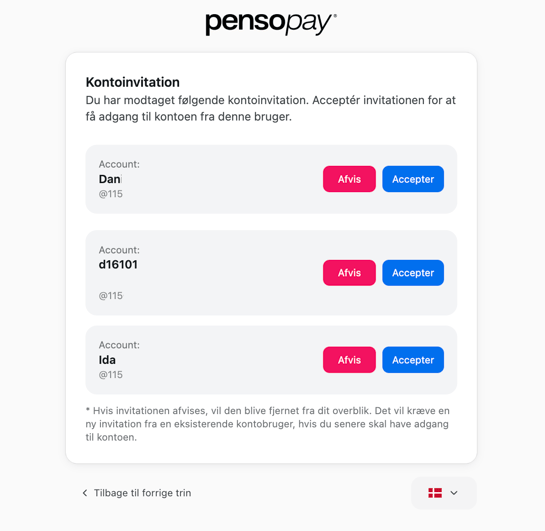
Har du fået en invitation? Når du har logget ind, ser du siden Kontoinvitation med de konti, du er inviteret til. Klik på Accepter for at få adgang. Klikker du på Afvis, forsvinder invitationen, og så skal du have en ny invitation, hvis du senere skal have adgang.
Hvilken situation passer på dig?
- Du er ny kunde hos pensopay → følg afsnittet Ny kunde: Opret din bruger
- Du har allerede en pensopay-bruger → følg afsnittet Eksisterende kunde: Kobl din bruger til Visma Connect
Begge forløb indeholder opsætning af 2FA. Se afsnittet Opsæt totrinsbekræftelse (2FA).
Ny kunde: Opret din bruger
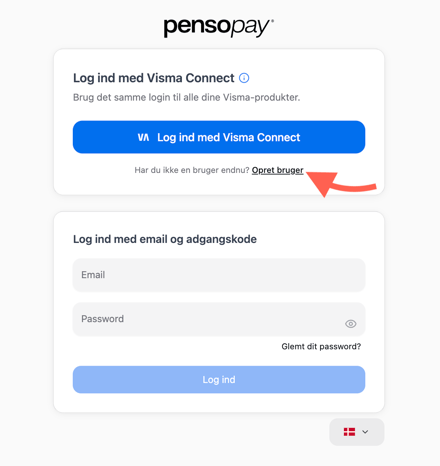
- Gå til pensopay-system, og klik på Opret bruger under Log ind med Visma Connect.
- Sæt flueben i, at du accepterer handelsbetingelser og privatlivspolitik, og klik på Opret ny bruger.
- Du kommer nu til Visma Connect. Her har du tre muligheder:
- Har du allerede et Visma Connect-login (fx fra e-conomic eller Dinero), så indtast din e-mail, klik på Næste, og log ind med din adgangskode.
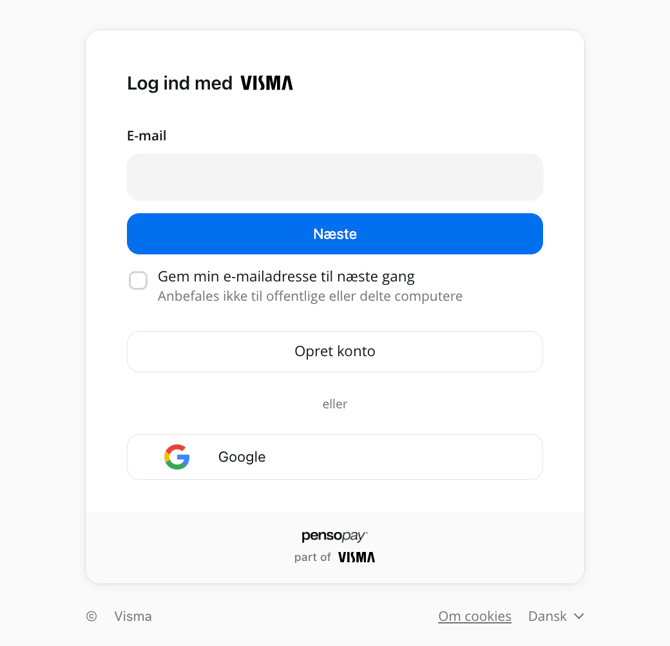
- Har du ikke et login, så klik på Opret konto. Udfyld fornavn, efternavn, e-mailadresse og land, og klik på Tilmeld dig. Se afsnittet Aktivér dit nye Visma Connect-login nedenfor.
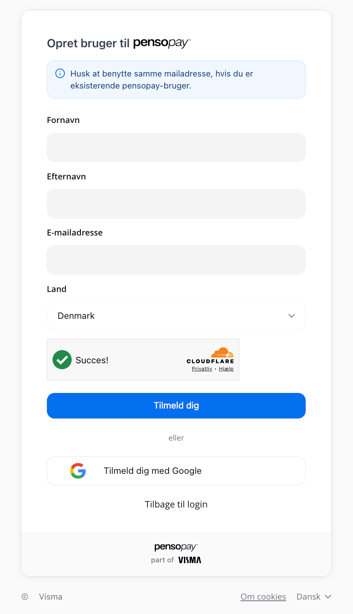
- Du kan også logge ind eller tilmelde dig med Google.
- Har du allerede et Visma Connect-login (fx fra e-conomic eller Dinero), så indtast din e-mail, klik på Næste, og log ind med din adgangskode.
- Opsæt 2FA, når du bliver bedt om det. Se afsnittet Opsæt totrinsbekræftelse (2FA).
- Du ser nu siden "Vi genkender ikke din bruger endnu". Det er helt normalt, fordi din e-mail endnu ikke er tilknyttet en pensopay-konto. Klik på Opret ny konto.
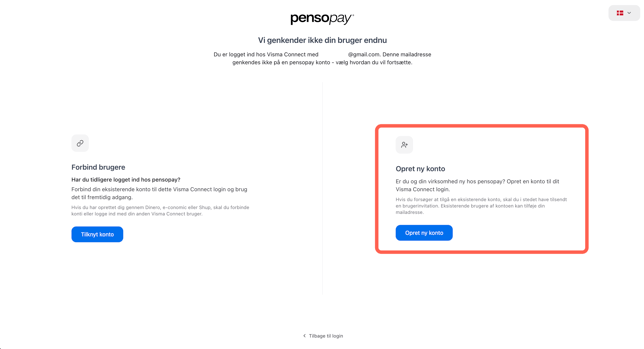
- Udfyld oplysningerne om din shop, din virksomhed og din webshop, og opret kontoen.
Du er nu logget ind i dit pensopay-system. Den bruger, der opretter kontoen kan invitere resten af dit team bagefter.
Se hvordan i guiden Sådan inviterer du en bruger og accepterer en brugerinvitation til din pensopay-konto.
Eksisterende kunde: Kobl din bruger til Visma Connect
Du skal kun gøre det her én gang. Når din bruger er koblet til Visma Connect, logger du altid ind den vej.
Vigtigt: Når du først har koblet din pensopay-bruger til Visma Connect, er koblingen permanent og kan ikke fortrydes. Herefter kan du ikke længere logge ind med din gamle e-mail og adgangskode. Tjek derfor, at du logger ind med dit eget Visma Connect-login, før du fortsætter.
- Gå til login-siden, og klik på Log ind med Visma Connect.
- Der vises en boks med overskriften Fortsæt med nyt login setup. Vælg det, der passer på dig:
- Har du allerede et Visma Connect-login (fx fra e-conomic eller Dinero), så klik på Klik her for at logge ind, og log ind med det.
- Har du ikke et login, så klik på Klik her for at oprette en, og opret et. Brug den samme e-mail, som du i dag logger ind på pensopay med. Så bliver du genkendt automatisk. Se afsnittet Aktivér dit nye Visma Connect-login nedenfor.
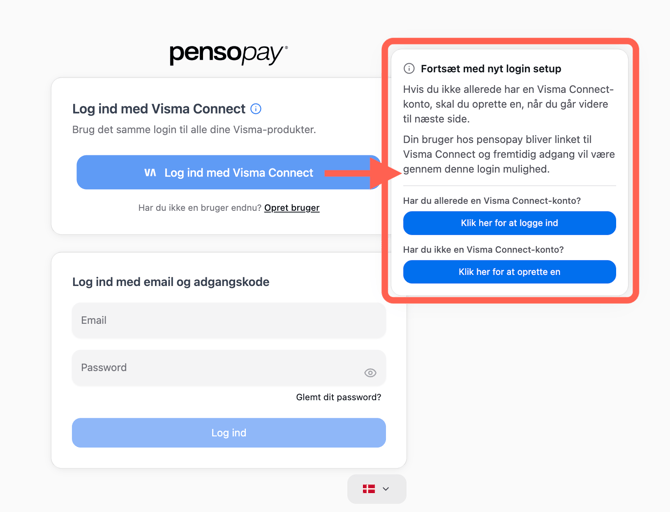
- Opsæt 2FA, når du bliver bedt om det. Se afsnittet Opsæt totrinsbekræftelse (2FA).
- Hvad der sker nu, afhænger af, hvilken e-mail du bruger i Visma Connect:
- Samme e-mail som din pensopay-bruger: Du bliver logget direkte ind på din pensopay-konto, og så er du færdig.
- En anden e-mail: Du ser siden "Vi genkender ikke din bruger endnu". Klik på Tilknyt konto, og fortsæt med trin 5.
- Indtast den e-mail, du hidtil har logget ind på pensopay-systemet med, og klik på Send mail.
- Vi sender en e-mail til den adresse. I mailen står den Visma Connect-e-mail, som din pensopay-bruger bliver koblet til. Tjek, at det er den rigtige e-mail, før du fortsætter.
- Klik på linket i mailen. Linket udløber efter 60 minutter, så gør det med det samme.
- Du ser nu beskeden "Din konto er blevet forbundet". Klik på Tilbage til login, og log ind med Visma Connect.
Fremover logger du ind ved at klikke på Log ind med Visma Connect.
Har du oprettet dig hos pensopay via Dinero, e-conomic eller Shup? Så skal du enten tilknytte din konto som beskrevet ovenfor eller logge ind med det Visma Connect-login, du bruger der.
Aktivér dit nye Visma Connect-login
Opretter du et nyt Visma Connect-login, skal det aktiveres, før du kan bruge det.
- Når du har klikket på Tilmeld dig, ser du beskeden "Tak for din tilmelding. Kontrollér din indbakke."
- Åbn mailen fra Visma, og klik på Aktiver konto. Linket udløber efter 24 timer og kan kun bruges én gang.
- Vælg en adgangskode. Den skal være på mindst 15 tegn.
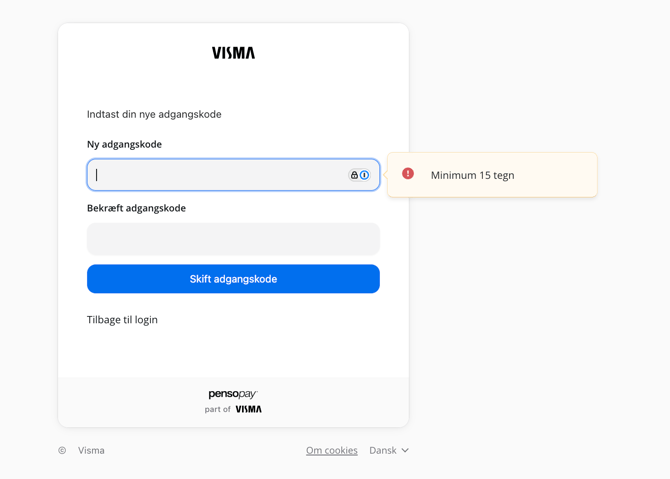
- Du modtager en bekræftelse på mail. Gå tilbage til login, og log ind med din e-mail og din nye adgangskode.
Opsæt totrinsbekræftelse (2FA)
Første gang du logger ind med Visma Connect, bliver du mødt af en guide, der hjælper dig med at opsætte 2FA. Du skal bruge din telefon.
Har du allerede opsat 2FA på dit Visma Connect-login, f.eks. fordi du bruger e-conomic eller Dinero, skal du ikke gøre det igen. Dine sikkerhedsindstillinger gælder for alle Visma-produkter, der er koblet til dit login.
- Vælg en app. Vælg Visma Authenticator, hvis du vil have den hurtigste løsning. Her bekræfter du dit login med ét tryk på en notifikation. Vil du hellere bruge Google Authenticator eller Microsoft Authenticator, så vælg muligheden for at bruge en anden authenticator-app.
- Forbind appen. Åbn appen på din telefon, og scan QR-koden på din computerskærm. Bruger du telefonen både til at logge ind og til appen, kan du i stedet kopiere den hemmelige nøgle, der vises på skærmen, og sætte den ind i appen.
- Tilføj et backup-telefonnummer (valgfrit). Hvis du mister adgangen til din app, kan du få en kode på sms i stedet. Indtast dit telefonnummer, og indtast den 6-cifrede kode, du modtager på sms. Vil du ikke bruge sms, kan du springe trinnet over.
- Gem din nødkode. Det her trin er det vigtigste. Til sidst får du en nødkode (recovery code). Mister du din telefon og kan du ikke modtage sms, er nødkoden den eneste måde at komme ind på din konto på. Kopiér koden, og gem den et sikkert sted, fx i en adgangskodemanager eller på papir. Bekræft, at du har gemt koden, for at afslutte.
Nu er din konto beskyttet med 2FA.
Efter login kan Visma Connect vise dig to skærme. Begge er valgfrie:
- "Træt af adgangskoder?" Her kan du slå login med fingeraftryk eller ansigtsgenkendelse til, afhængigt af din enhed. Klik på Slå til, eller vælg Måske senere.
- "Undgå at blive låst ude!" Her kan du tilføje en e-mail til gendannelse og et telefonnummer til backup, som kan bruges, hvis du bliver låst ude af din konto. Det anbefaler vi, at du gør. Du kan også vælge Påmind mig senere.
Har du glemt din adgangskode?
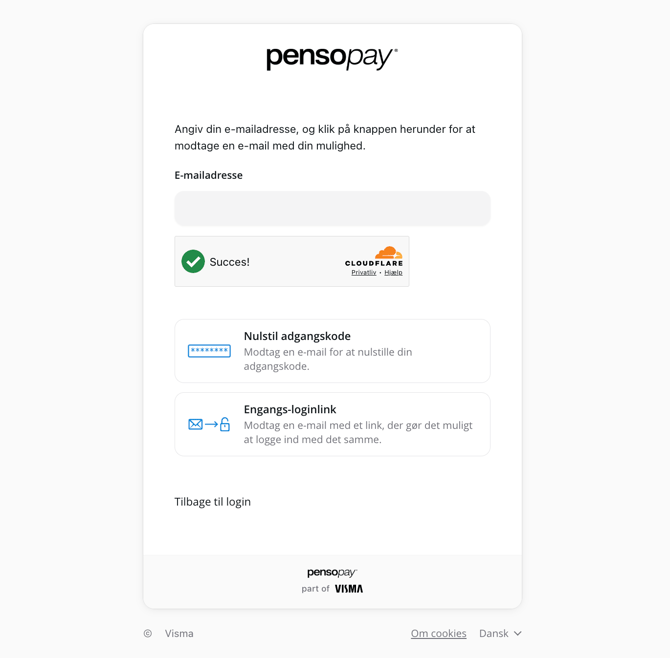
- Klik på Har du glemt din adgangskode? på Visma Connects login-side.
- Indtast din e-mailadresse, og vælg en af to muligheder:
- Nulstil adgangskode: Du får en mail med et link, hvor du vælger en ny adgangskode på mindst 15 tegn. Linket udløber efter 15 minutter og kan kun bruges én gang.
- Engangs-loginlink: Du får en mail med et link, der logger dig direkte ind. Linket udløber efter 5 minutter og kan kun bruges én gang. Del det ikke med andre.
- Kommer mailen ikke inden for få minutter, så tjek dit spamfilter, og tjek, at du har skrevet den e-mail, der er knyttet til dit login.
Faldgruber og gode råd
- Deler I ét login i dag? Det kan man ikke med Visma Connect. Hver person skal have sin egen bruger, og det giver jer samtidig bedre sikkerhed og overblik over, hvem der gør hvad. Inviter dine kolleger som nye brugere. Se hvordan i guiden Sådan inviterer du en bruger og accepterer en brugerinvitation til din pensopay-konto.
- Vælg ikke "Opret ny konto", hvis du allerede er kunde. Så opretter du en ny, tom pensopay-konto i stedet for at få adgang til din eksisterende. Vælg Tilknyt konto. Skal du have adgang til en konto, hvor du ikke selv er bruger i forvejen, skal du have en invitation fra en, der allerede er bruger på kontoen.
- Virker dit gamle login ikke længere? Har du koblet din bruger til Visma Connect, kan du ikke logge ind med din gamle e-mail og adgangskode. Brug Log ind med Visma Connect i stedet.
- "Din e-mailadresse/adgangskode er forkert": Tjek, at du har skrevet den rigtige e-mail. Har du glemt adgangskoden, så se afsnittet Har du glemt din adgangskode?
- "Ugyldigt bekræftelseslink": Linket er allerede brugt, eller det er udløbet. Klik på Klik her for at få et nyt gyldigt link.
- Er linket til at tilknytte din konto udløbet? Linket gælder i 60 minutter. Start forfra ved at klikke på Log ind med Visma Connect, og vælg Tilknyt konto igen. Så får du en ny mail.
- Har du ikke fået mailen om at tilknytte din konto? Tjek, at du har skrevet den e-mail, du hidtil har logget ind på pensopay med, og kig i dit spamfilter.
- Har du fået mailen uden selv at have bedt om den? Så skal du ikke gøre noget. Din bruger bliver ikke koblet, medmindre der bliver klikket på linket.
- Får du ingen sms? Tjek, at landekoden og telefonnummeret er korrekte.
- Kommer der ingen notifikation fra Visma Authenticator? Tjek, at du tillod notifikationer, da du åbnede appen første gang.
- Virker koden fra din app ikke? Tjek, at klokkeslættet på din telefon er sat til at blive indstillet automatisk.
- Deler du computer med andre? Lad være med at sætte flueben i Gem min e-mailadresse til næste gang.
Vi håber at dette hjalp dig! Hvis du har spørgsmål hertil, er du velkommen til at kontakte vores support på:
tlf. 77 34 43 88
-eller fang os på chatten :)